Untuk jamaah dan warga
Tidak ada yang perlu dipasang atau didaftarkan. Cukup buka tautan situs masjid di HP.
- Buka tautan situs masjid di HP, lewat WhatsApp atau Chrome.
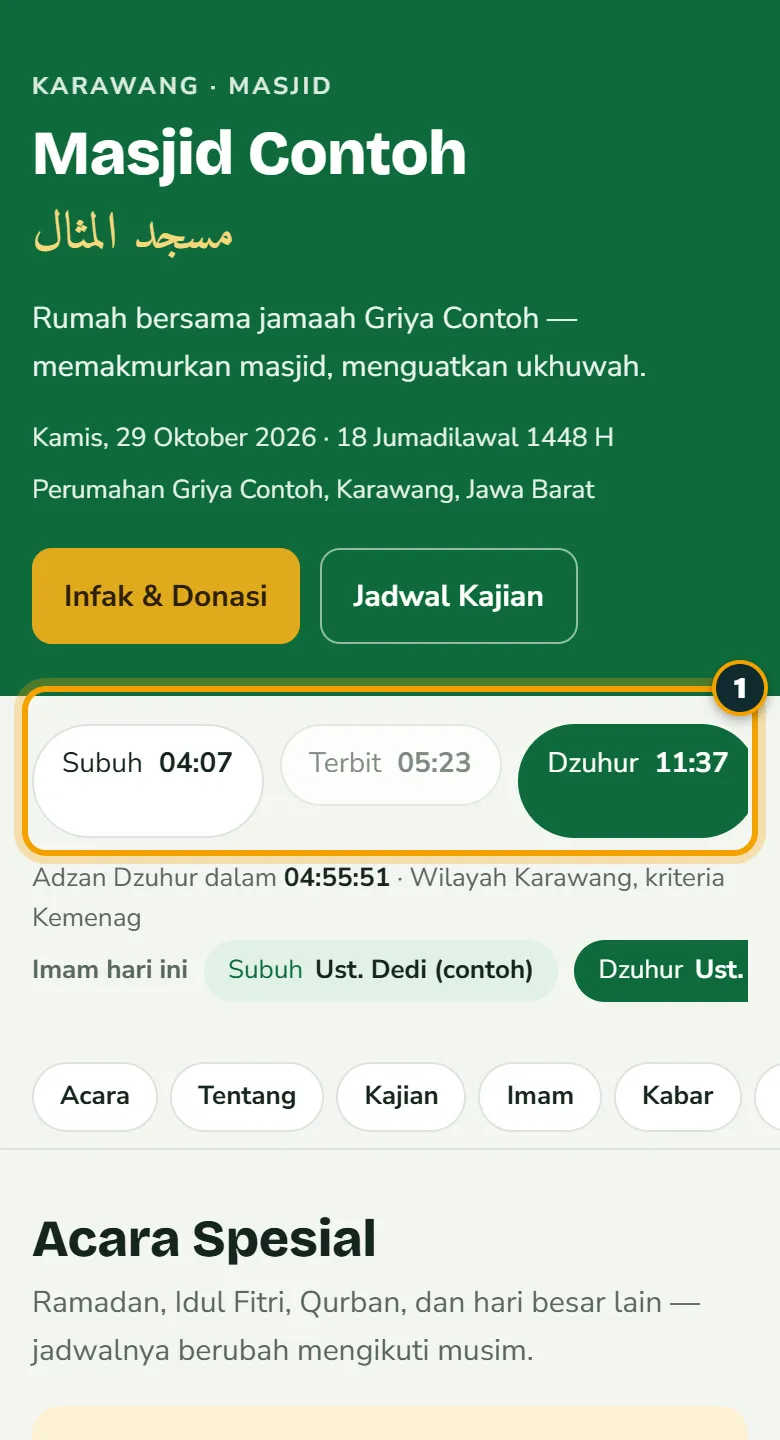
- Jadwal sholat dan hitung mundur adzan ada di bagian atas. Semuanya otomatis, tidak perlu diisi.
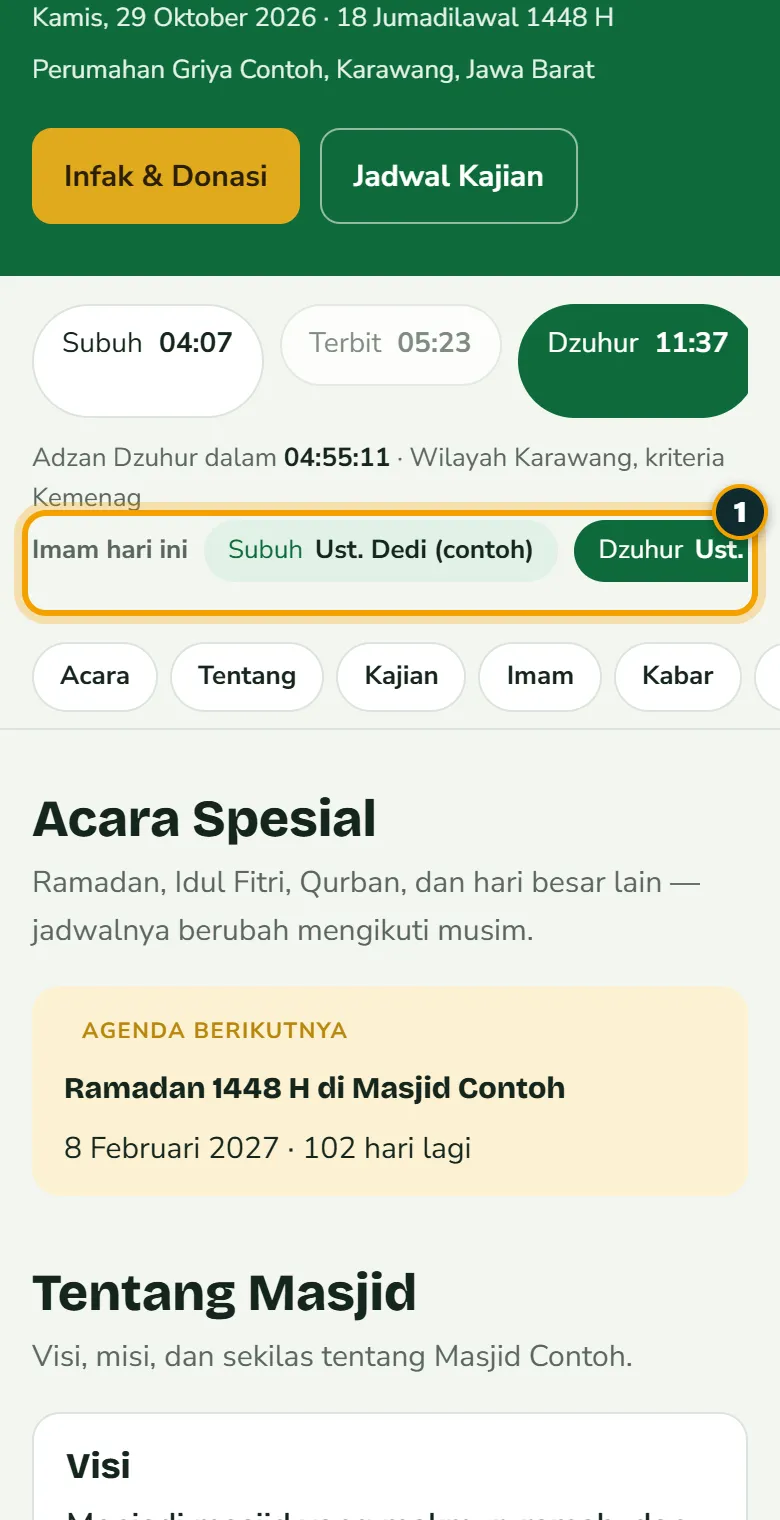
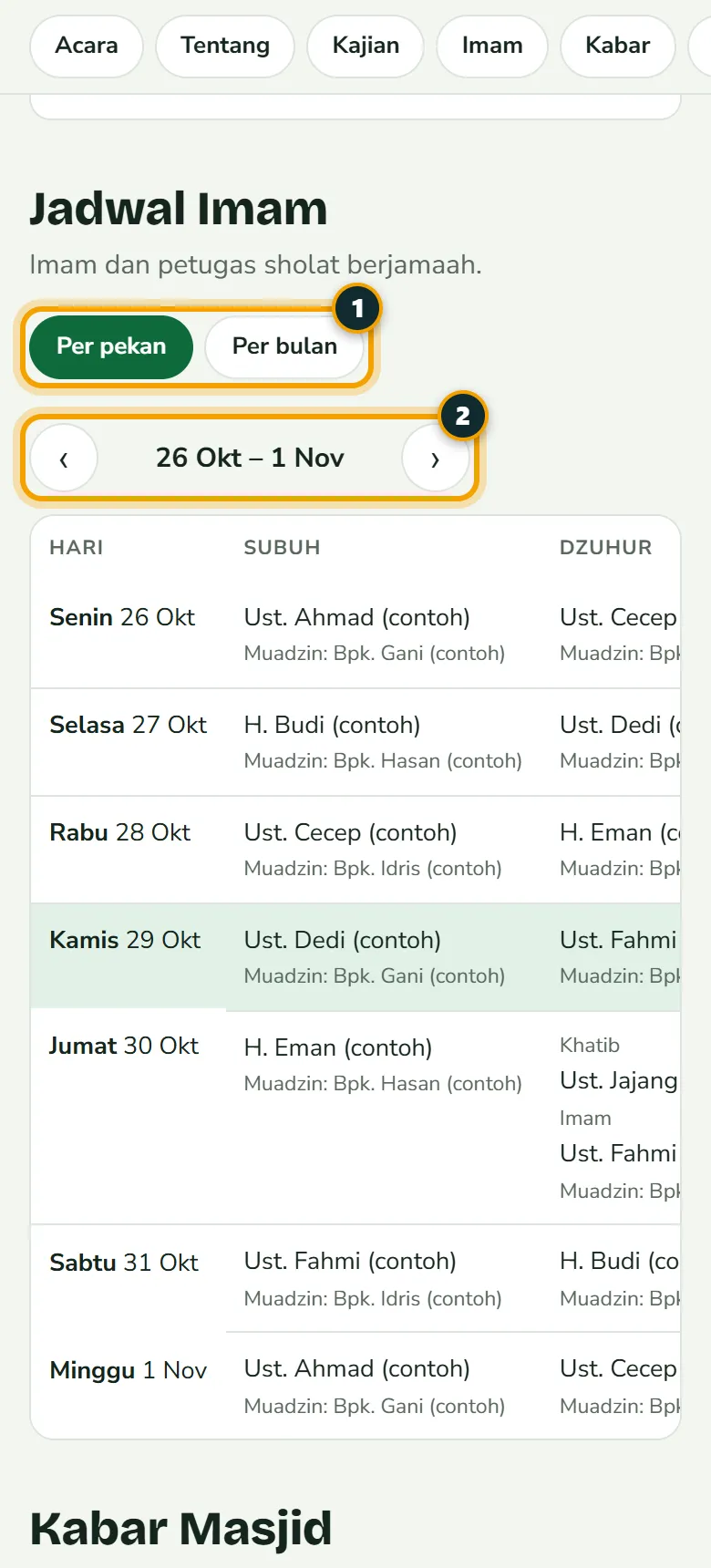
- Imam hari ini tampil tepat di bawah jadwal sholat. Jadwal imam satu pekan atau satu bulan ada di bagian Imam.
- Geser ke bawah untuk jadwal kajian, kabar kegiatan, laporan kas, dan galeri. Atau ketuk nama bagian di deretan atas.
- Galeri: kegiatan yang punya beberapa foto diberi penanda “3 foto”. Ketuk petaknya, lalu geser untuk melihat semua fotonya.
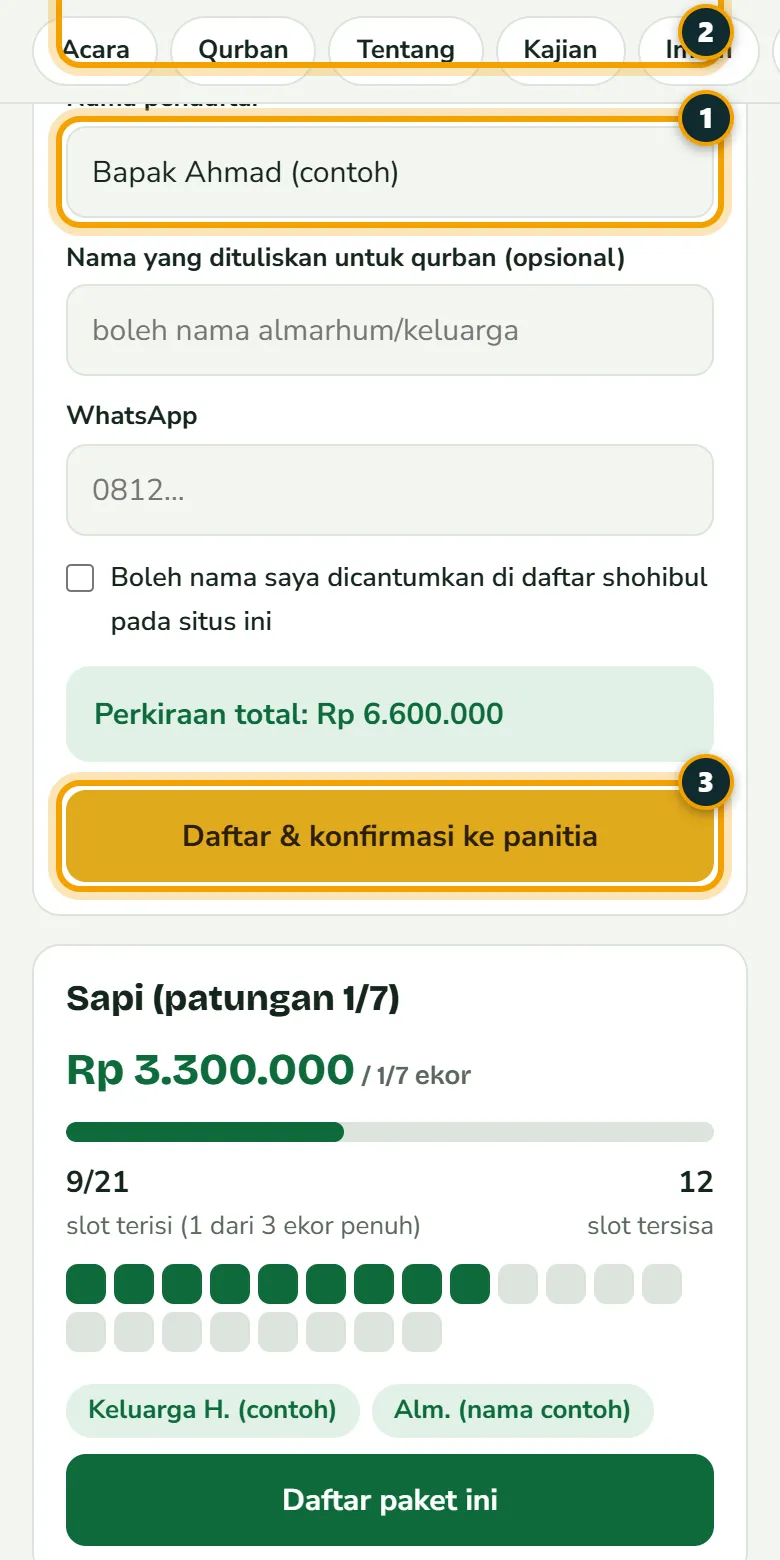
- Zakat fitrah dan qurban: isi formulirnya, lalu ketuk tombol kirim. Konfirmasi selanjutnya lewat WhatsApp ke panitia.
Perlu diketahui: jamaah tidak bisa mengubah data apa pun. Yang bisa mengubah hanya pengurus yang punya akun.
Masuk ke panel (untuk pengurus)
Setiap pengurus punya akun sendiri. Akun dibuat oleh Ketua atau Tampilin, sesuai tugas masing-masing.
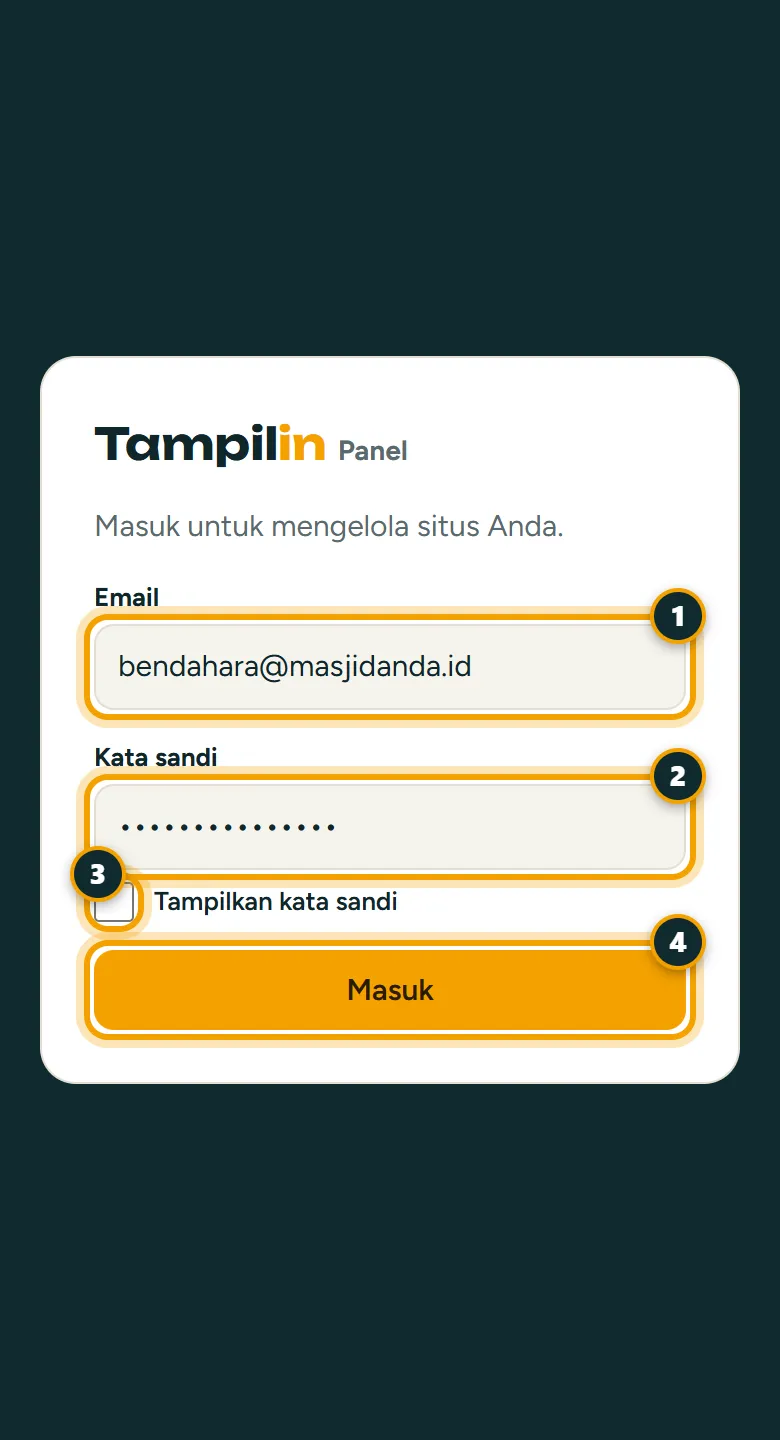
- Buka alamat panel yang diberikan kepada Anda.
- Isi Email dan Kata sandi yang Anda terima.
- Ragu apakah sandinya benar? Centang Tampilkan kata sandi untuk melihatnya.
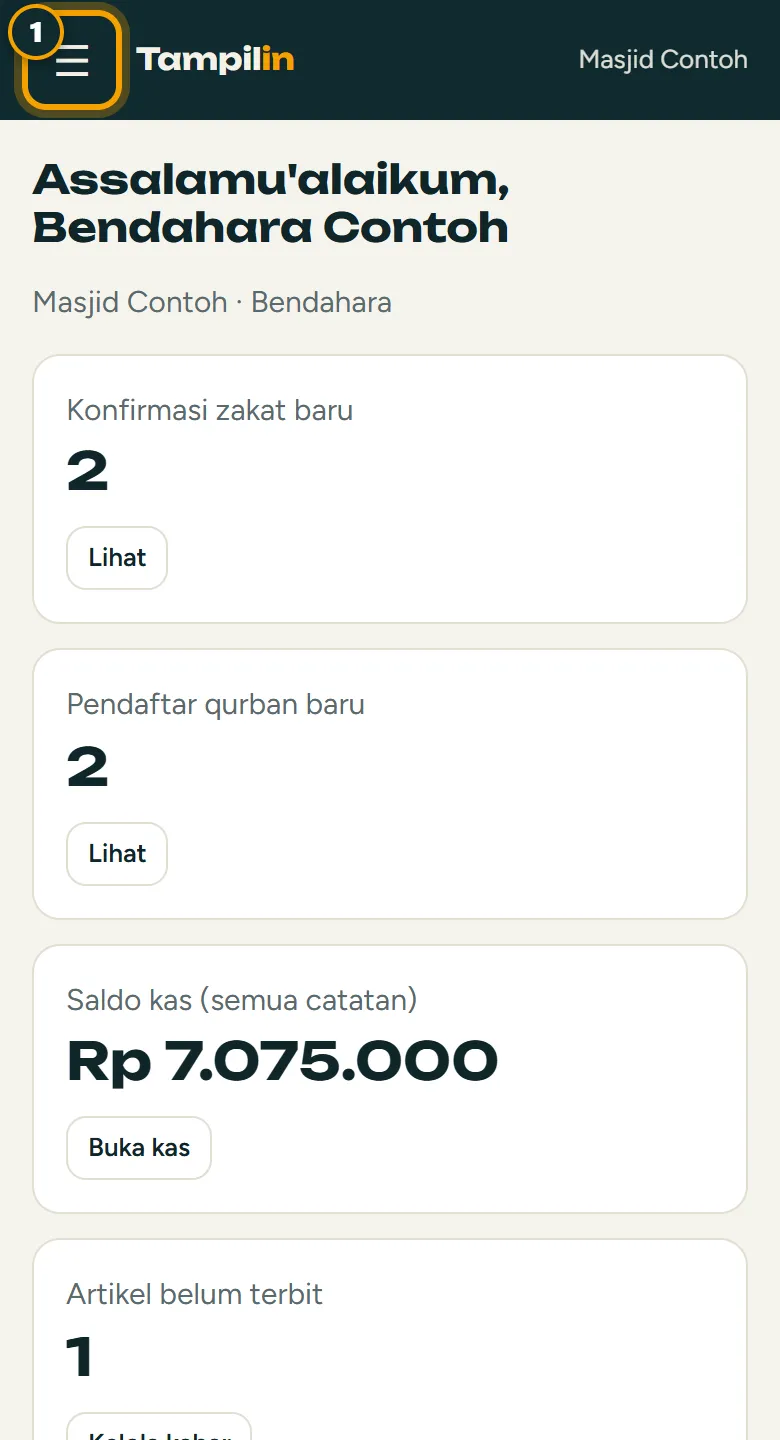
- Ketuk Masuk. Anda tiba di halaman Beranda.
- Menu ada di ikon ☰ di pojok kiri atas. Ketuk untuk membukanya, lalu pilih bagian yang Anda butuhkan.
Menu tiap orang berbeda. Bendahara melihat keuangan, Humas melihat konten, Panitia melihat zakat dan qurban. Itu disengaja, supaya aman dan tidak membingungkan.
Lupa kata sandi? Hubungi Ketua atau Tampilin untuk dibuatkan yang baru. Anda juga bisa menggantinya sendiri lewat menu Ganti kata sandi (minimal 10 karakter).
Bendahara: mencatat kas
Cukup catat pemasukan dan pengeluaran. Laporan terbuka di situs ikut berubah sendiri.
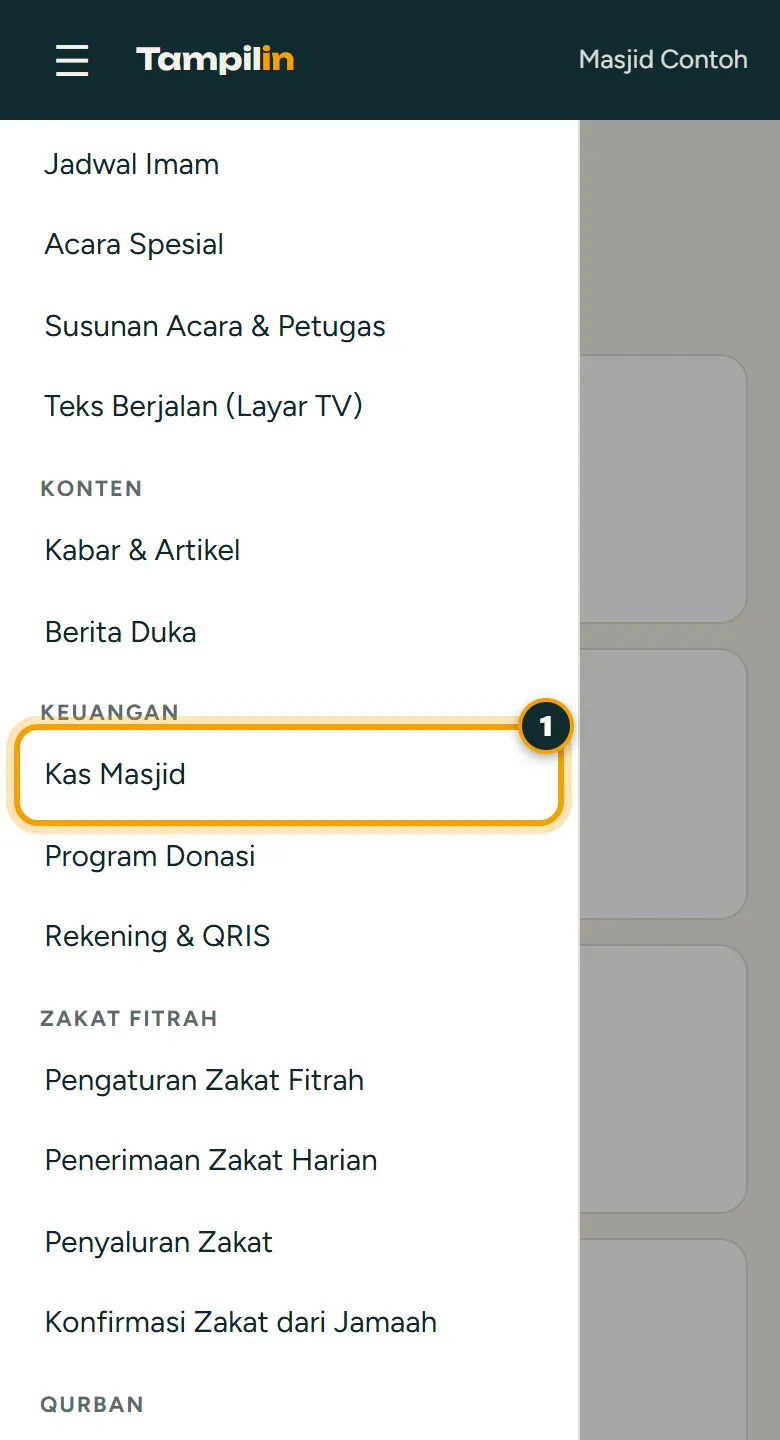
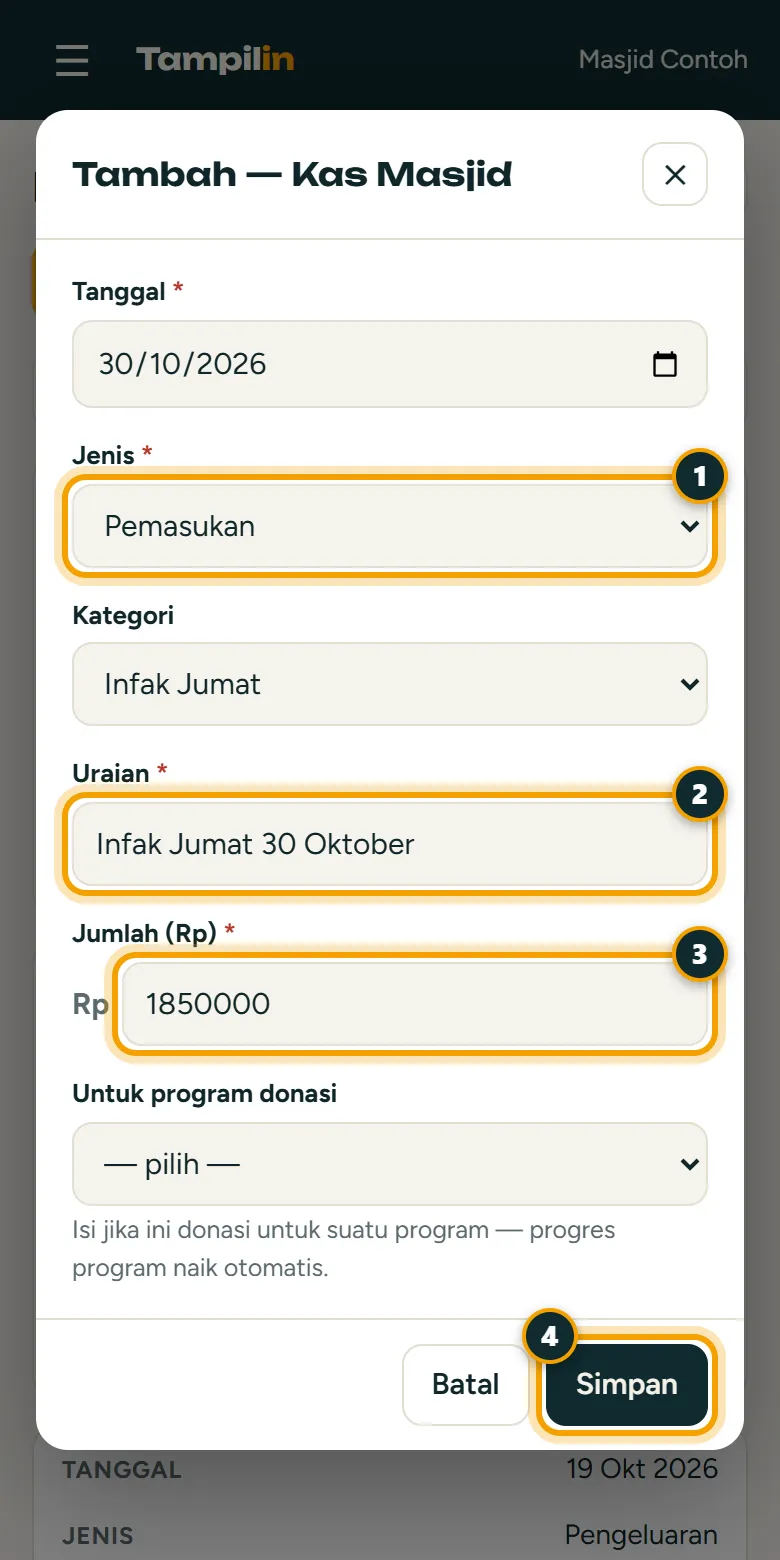
- Ketuk ☰, lalu pilih Kas Masjid.
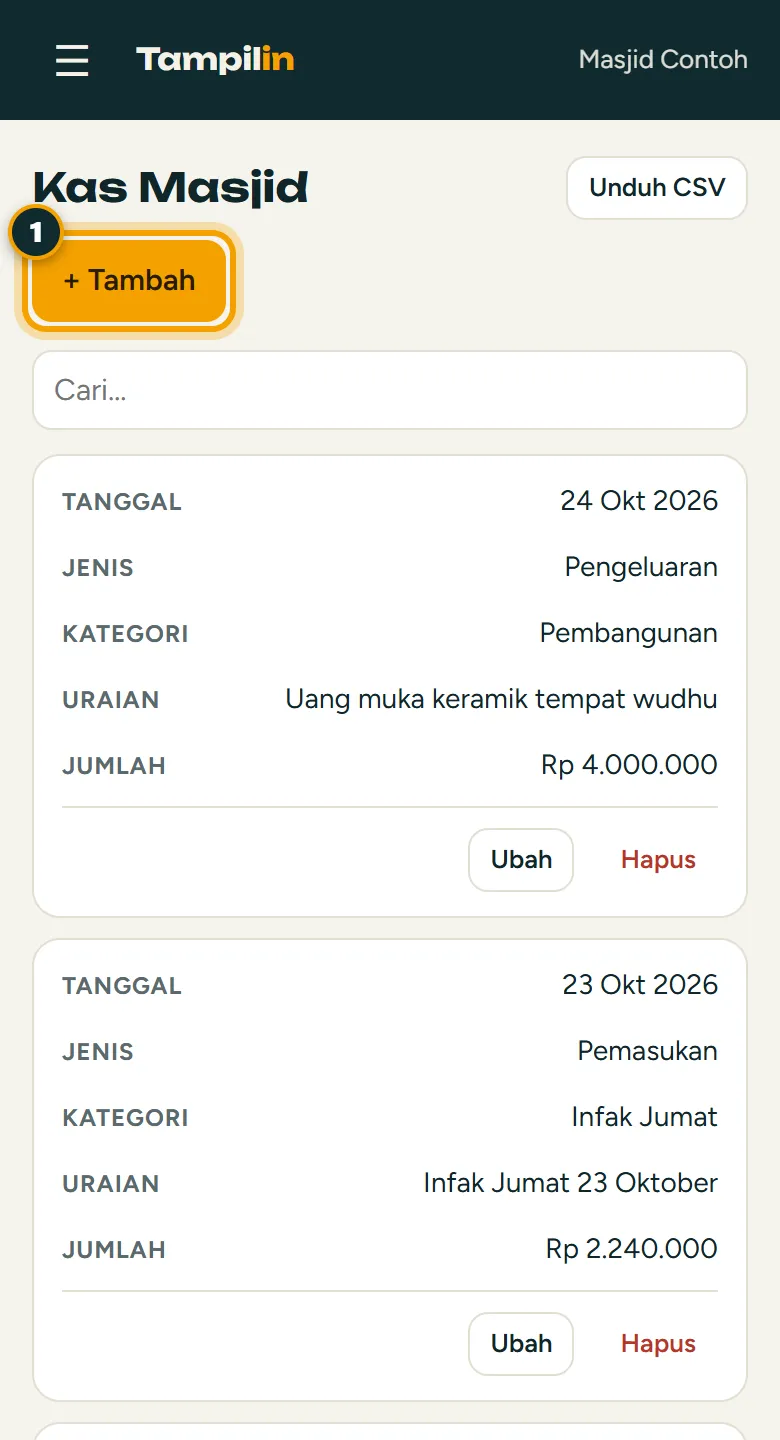
- Ketuk tombol kuning + Tambah.
- Isi Tanggal, pilih Jenis (Pemasukan atau Pengeluaran), Kategori, tulis Uraian, dan isi Jumlah.
- Kalau uang ini donasi untuk suatu program, pilih program di Untuk program donasi. Progres program di situs naik sendiri.
- Ketuk Simpan. Selesai.
Ingin melihat hasilnya di situs? Ketuk ☰, pilih Beranda, lalu ketuk Buka situs. Total kas dan progres program sudah ikut berubah.
Salah catat? Ketuk Ubah untuk memperbaiki atau Hapus untuk membuang. Setiap perubahan tercatat, jadi tetap aman.
Butuh laporan di Excel? Ketuk Unduh CSV di bagian atas daftar. Berkasnya bisa dibuka di Excel atau Google Sheets.
Humas: jadwal, kabar, dan foto
Ganti jadwal kajian dan imam, tulis kabar, atau tambah foto kegiatan dari HP. Situs ikut berubah, tanpa kirim berkas ke siapa pun.
Mengganti jadwal kajian
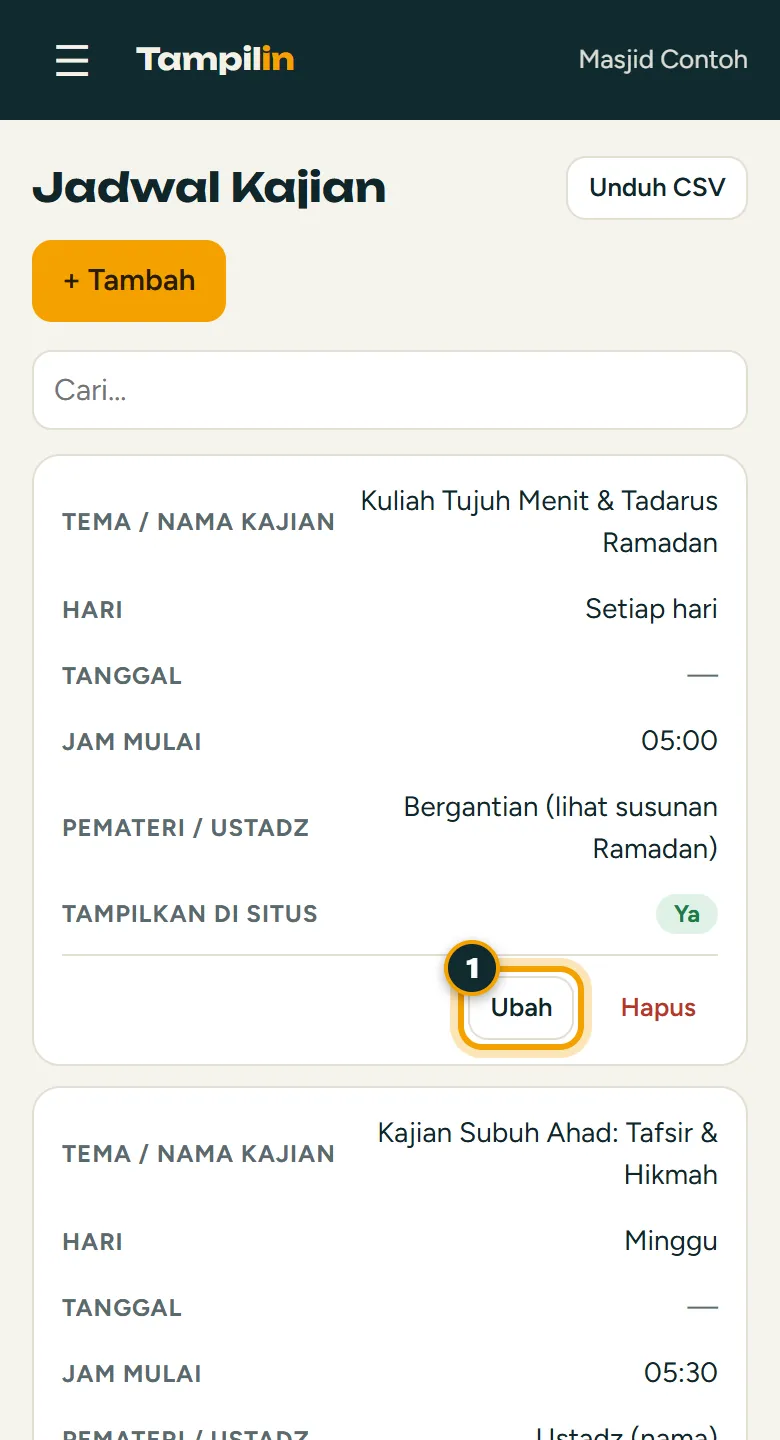
- Ketuk ☰, pilih Jadwal Kajian.
- Cari kajiannya, ketuk Ubah.
- Ganti jam, tema, atau pematerinya, lalu ketuk Simpan.
Menyusun jadwal imam
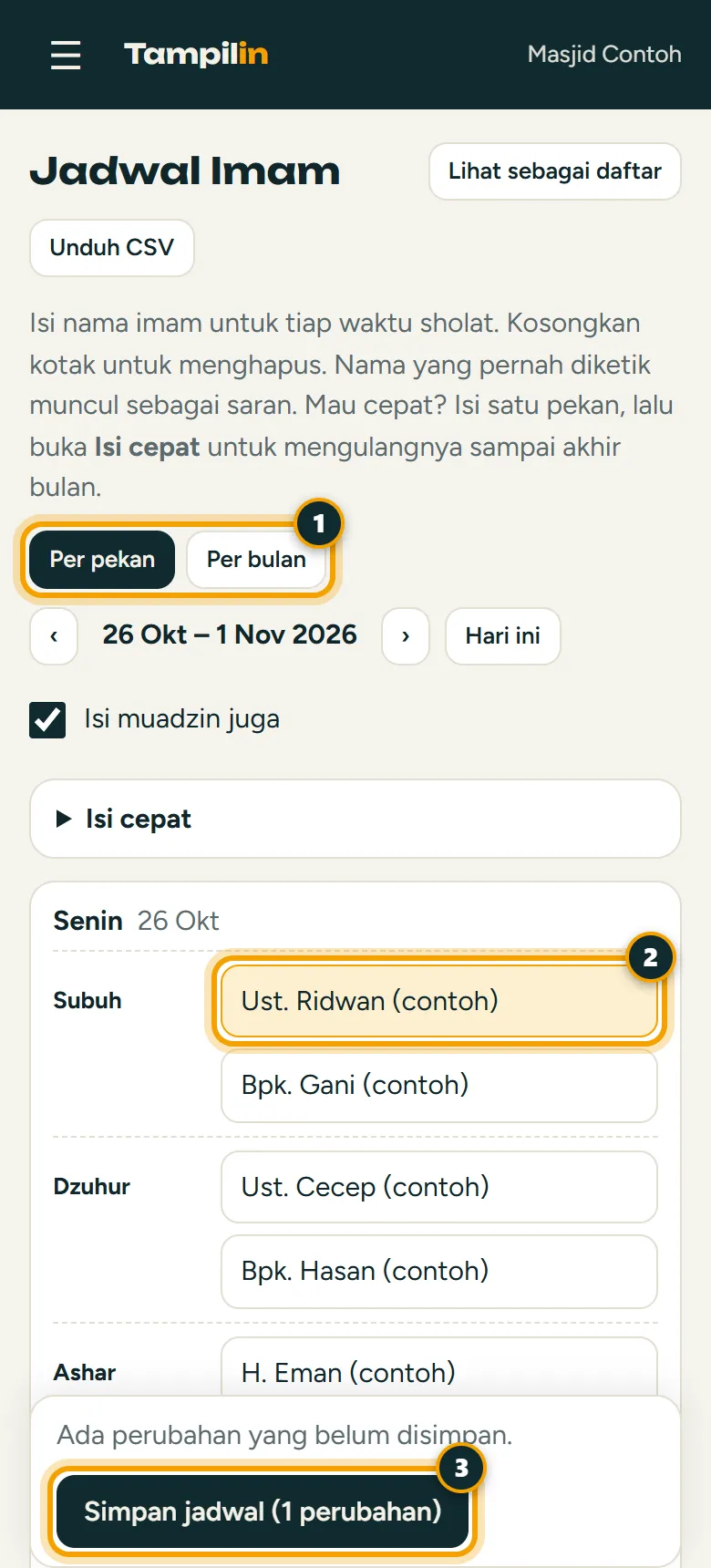
- Ketuk ☰, pilih Jadwal Imam.
- Pilih Per pekan atau Per bulan. Ketuk ‹ dan › untuk pindah rentang.
- Ketik nama imam di tiap waktu sholat. Nama yang pernah diketik muncul sebagai saran. Centang Isi muadzin juga bila perlu. Pada hari Jumat ada kotak Khatib.
- Ketuk Simpan jadwal.
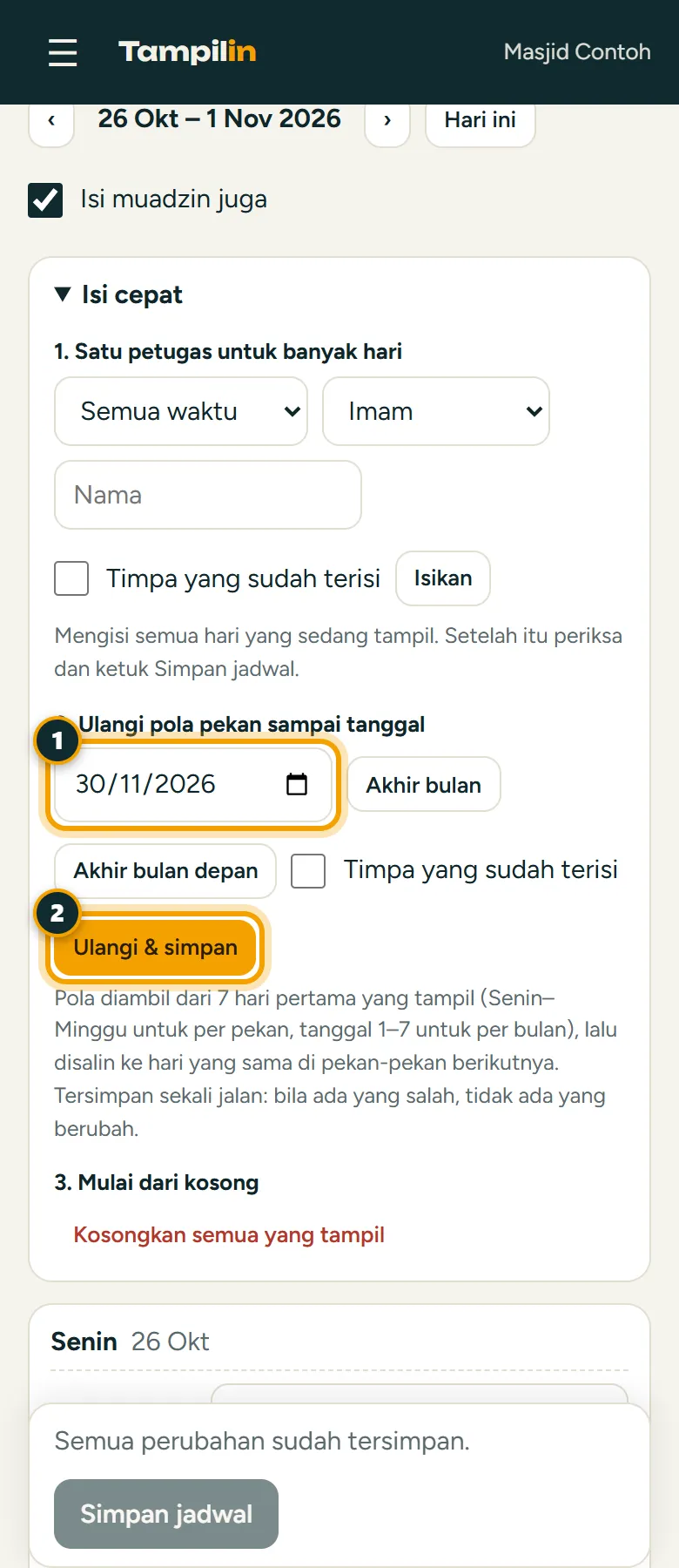
Jadwalnya sama tiap pekan? Isi satu pekan saja, buka Isi cepat, pilih tanggal akhir (misalnya Akhir bulan), lalu ketuk Ulangi & simpan. Pola pekan itu disalin ke pekan-pekan berikutnya. Kotak yang sudah terisi tidak ditimpa, kecuali Anda mencentang Timpa.
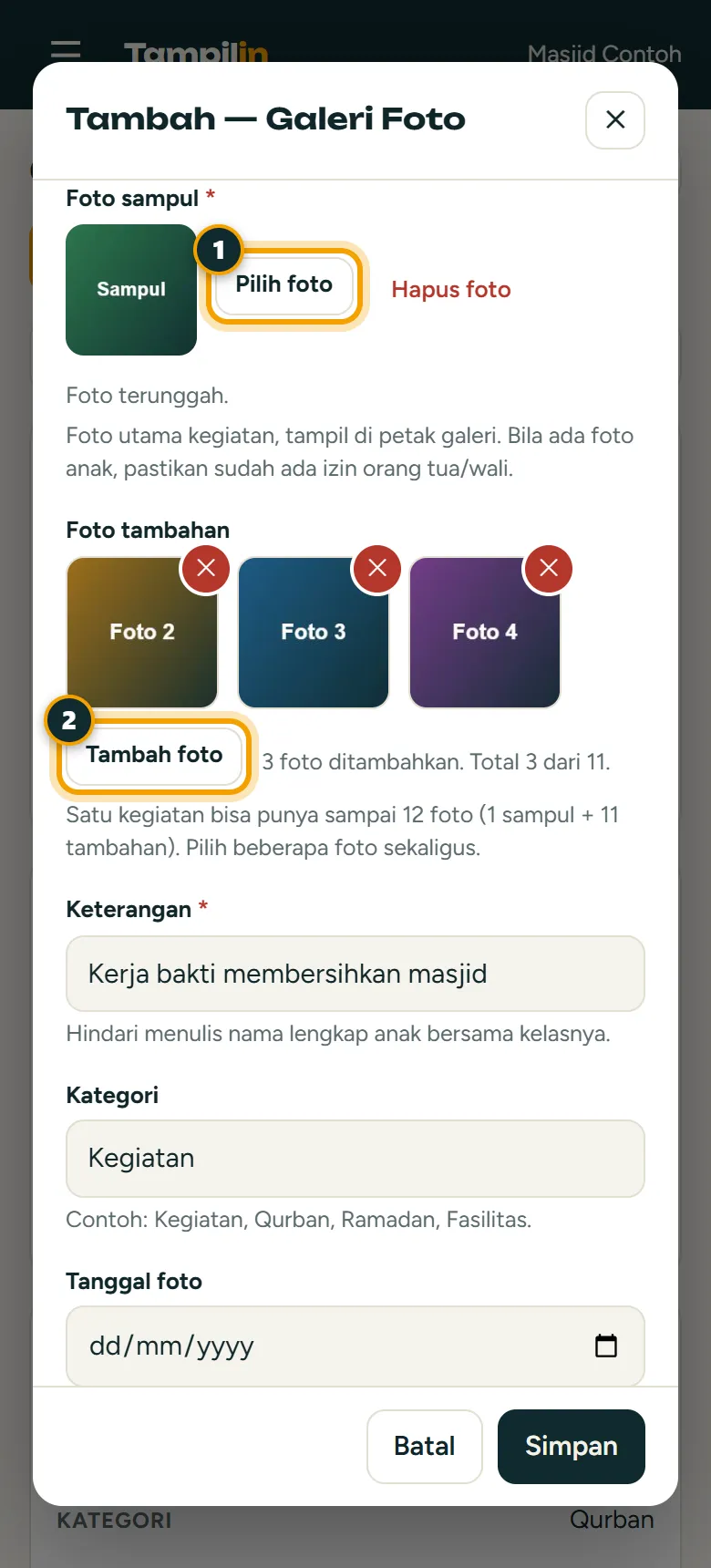
Menambah banyak foto kegiatan
- Ketuk ☰, pilih Galeri Foto, lalu + Tambah.
- Ketuk Pilih foto untuk foto sampul, yaitu foto yang tampil di petak galeri.
- Ketuk Tambah foto, lalu pilih beberapa foto sekaligus. Satu kegiatan bisa sampai 12 foto. Ketuk ✕ pada foto yang ingin dibuang.
- Isi Keterangan, lalu ketuk Simpan.
Menulis kabar kegiatan
- Ketuk ☰, pilih Kabar & Artikel, lalu + Tambah.
- Isi Judul, Ringkasan, dan Isi. Pisahkan paragraf dengan baris kosong.
- Ketuk Pilih foto bila ingin menambah foto. Fotonya otomatis diperkecil.
- Pastikan Terbitkan tercentang, lalu ketuk Simpan.
Ingin melihat hasilnya di situs? Ketuk ☰, pilih Beranda, lalu ketuk Buka situs. Jadwal dan kabar yang baru sudah tampil di sana.
Mau menyimpan sebagai draf? Hilangkan centang Terbitkan. Kabar tidak tampil di situs sampai Anda mencentangnya.
Panitia: zakat fitrah dan qurban
Jamaah yang mendaftar lewat situs muncul di daftar Anda. Tugas Anda memperbarui statusnya.
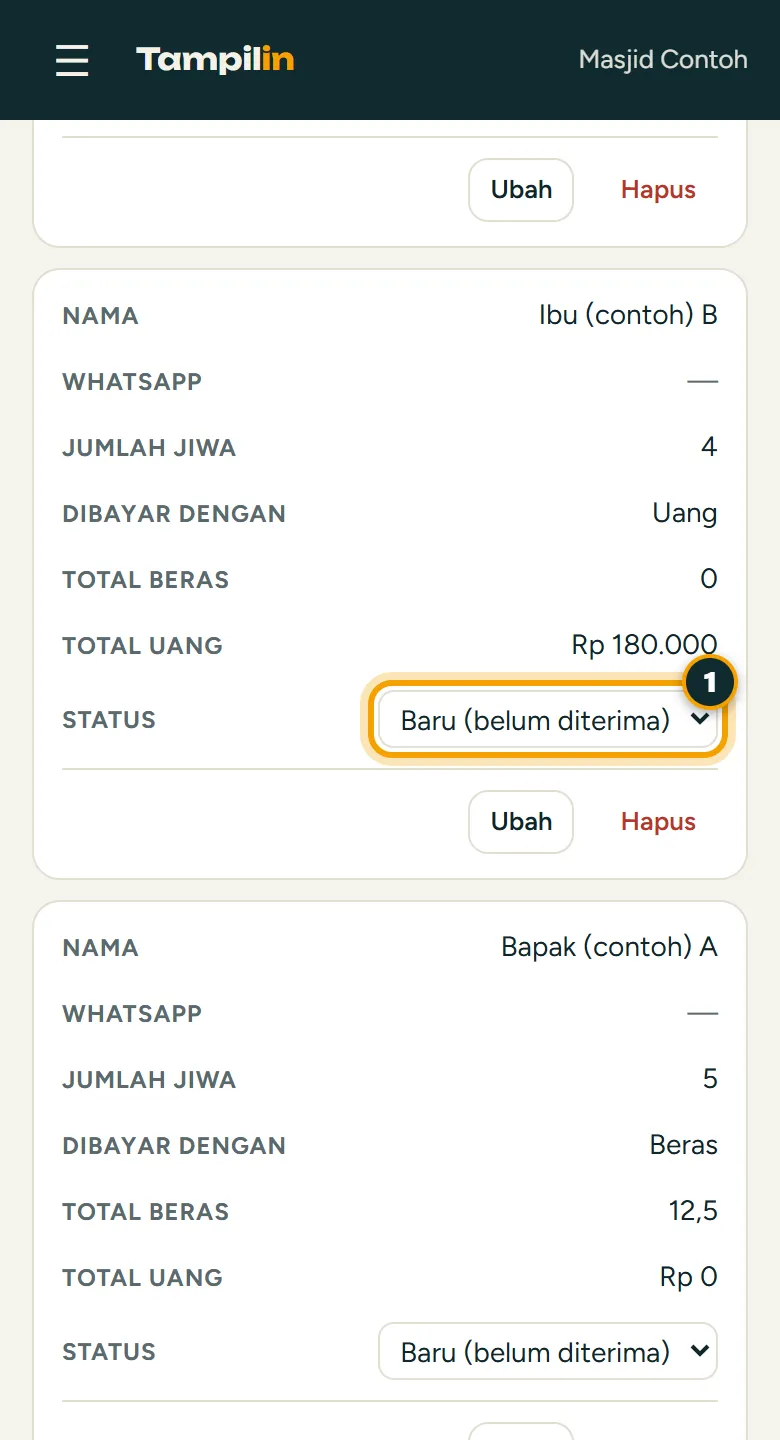
- Ketuk ☰, pilih Konfirmasi Zakat dari Jamaah (atau Pendaftar Qurban).
- Cari nama pendaftar, lalu ketuk kotak Status pada barisnya.
- Zakat: ganti ke Sudah diterima setelah zakatnya Anda terima. Qurban: ganti ke Terdaftar atau Lunas.
- Perubahan tersimpan langsung, tidak perlu tombol simpan.
- Catat penerimaan dan pembagian harian di Penerimaan Zakat Harian dan Penyaluran Zakat (ketuk + Tambah).
Data pribadi aman. Nama dan nomor WhatsApp pendaftar hanya terlihat oleh pengurus yang berhak. Di situs yang tampil hanya angka, dan nama qurban hanya bila pendaftar mengizinkan.
Ketua: akun pengurus dan catatan perubahan
Ketua melihat semua bagian dan mengatur siapa boleh melakukan apa.
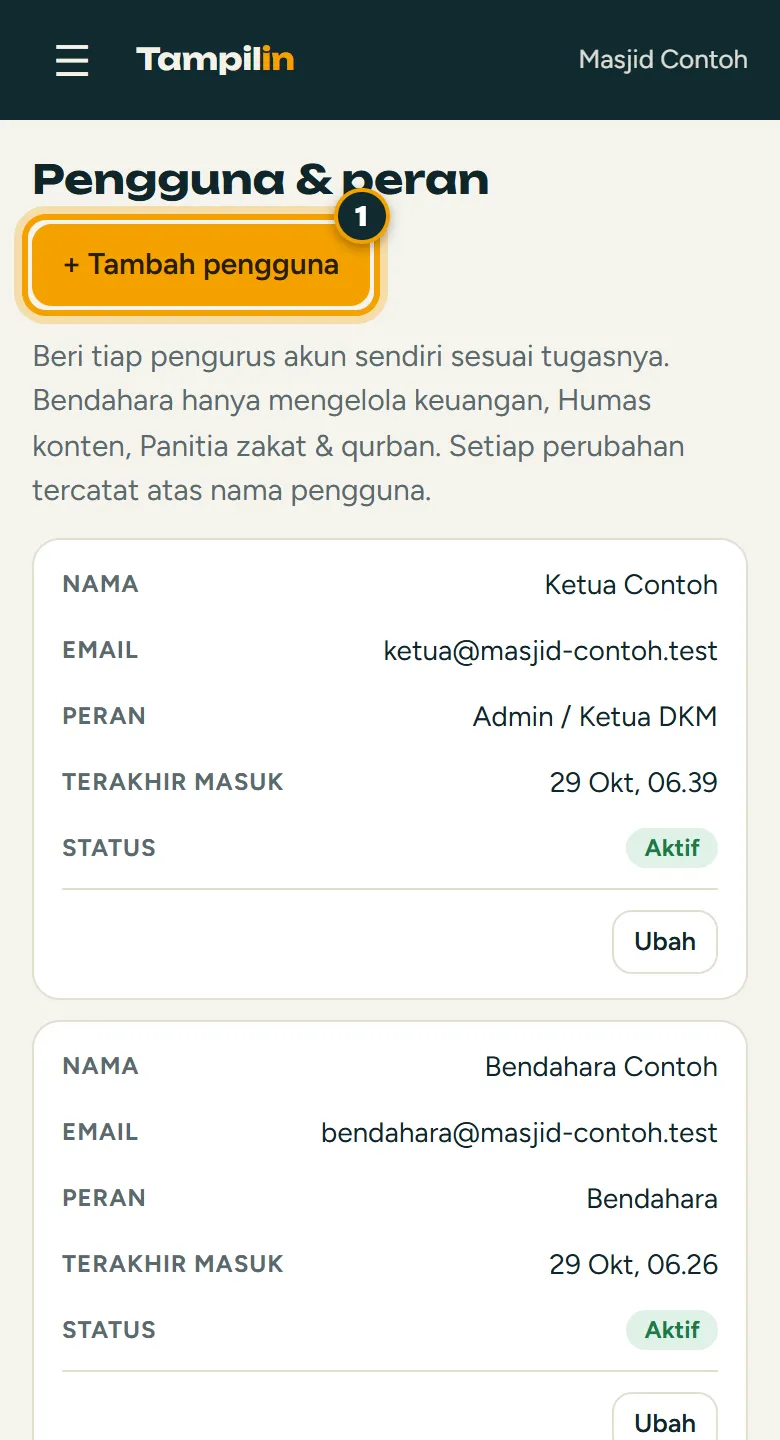
Menambah akun pengurus
- Ketuk ☰, pilih Pengguna & peran.
- Ketuk + Tambah pengguna.
- Isi Nama, Email, pilih Peran (Bendahara, Panitia, atau Humas), dan Kata sandi awal (minimal 10 karakter).
- Ketuk Simpan, lalu sampaikan sandinya kepada yang bersangkutan lewat jalur pribadi.
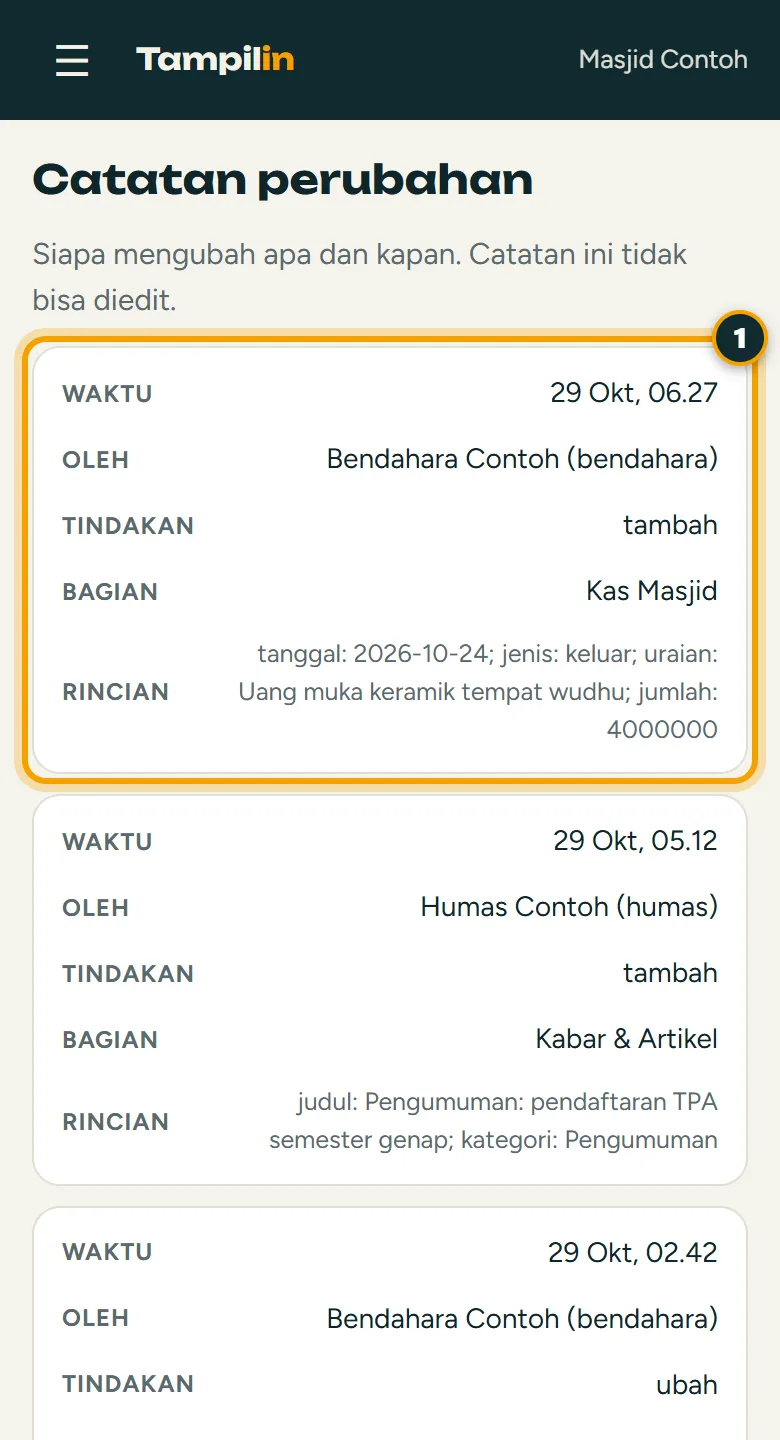
Memeriksa siapa mengubah apa
- Ketuk ☰, pilih Catatan perubahan.
- Setiap catatan menunjukkan waktu, siapa, tindakan, bagian, dan rincian perubahannya. Catatan ini tidak bisa diedit.
Pengurus berganti? Ketuk Ubah pada akunnya lalu hilangkan centang Akun aktif. Orang itu tidak bisa masuk lagi, dan riwayatnya tetap tersimpan.
Pertanyaan yang sering muncul
Apakah harus paham teknologi?
Tidak. Tampilin yang memasang, mengisi data awal, dan memandu sampai pengurus lancar. Kalau Anda bisa memakai WhatsApp, Anda bisa memakai panel ini.
Berapa lama perubahan tampil di situs?
Di panel asli, sekitar 1 menit setelah Anda menekan Simpan. Di panel contoh, hasilnya langsung terlihat lewat tombol Buka situs di Beranda, tetapi hanya di browser Anda sendiri.
Apakah jamaah bisa mengubah data?
Tidak. Jamaah hanya melihat. Hanya pengurus yang punya akun yang bisa mengubah, dan setiap perubahan tercatat.
Bagaimana kalau salah mencatat?
Ketuk Ubah untuk memperbaiki atau Hapus untuk membuang. Perubahannya tercatat di Catatan perubahan, jadi tetap transparan.
Bisa dibuka dari komputer?
Bisa, dari HP maupun komputer. Tampilannya menyesuaikan layar.
Siapa yang melihat nama dan nomor WhatsApp pendaftar?
Hanya pengurus yang diberi hak. Di situs, yang tampil untuk umum hanya jumlah dan progres. Nama shohibul qurban hanya ditampilkan jika pendaftar mengizinkan.
Pengurus berganti, bagaimana?
Ketua menonaktifkan akun yang lama dan menambah akun yang baru. Riwayat perubahan tetap tersimpan.
Ada yang tidak bisa saya lakukan, atau saya bingung?
Hubungi Tampilin lewat WhatsApp (tombol di bawah). Kami bantu sampai tuntas.
Masih ada yang membingungkan?
Tanyakan saja. Boleh lewat pesan suara atau telepon, kami jelaskan dengan sabar.